Périphériques et pilotes
EN UNIX les périphériques sont considérés comme des fichiers, savoir où ils se situent et comment s'y connecter est souvent une nécessité pour la bonne administration d'un système.
Cette page suit les recommandations de 1990 pour une orthographe réformée.
- Pour le son et l'image (webcam et télévision numérique terrestre incluses), voyez la page multimédia.
- Pour les partitions et leur montages, voir cette page.
Cette page explique le minimum à connaitre sur un système GNU/Linux (ligne de commande, système de fichiers…)
1. Informations sur les périphériques
2. Connexions
2.1 USB
2.2 IDE-ATAPI
2.3 Serial ATA
2.4 Floppy
2.5 Port Série
2.6 Port Parallèle
3. Stockage et cartes-mémoires
4. Pointeurs graphiques
4.1 Souris
4.2 Pavé tactile
4.3 Tablette graphique
5. Imprimantes
5.1 HP Deskjet
5.2 HP Laserjet
6. Scanner et OCR
7. Carte d'identité belge
8. Palm pilot (pour mémoire)
8.1 Pilot en connexion série
8.2 Pilot en connexion USB
8.3 Connexion avec pilot-xfer
8.4 Connexion avec kpilot
1. Informations sur les périphériques
# dmidecode donne la liste du matérielEn mode super-utilisateur: su - [Enter]
# dmidecode > dummy.txt permet de le sauvegarder dans le fichier dummy.txt
En mode super-utilisateur: su - [Enter]
# dmesg donne les informations du périphérique que vous venez de brancher à la fin du défilement du rapport de boot.
En mode super-utilisateur: su - [Enter]
lspci liste les périphériques pci, option -k pour afficher les modules (pilotes) utilisés
lsblk liste les périphériques de données branchés, même non montés
lsusb liste les périphériques usb branchés
2. Connexions
2.1 Périphériques USB
La connexion USB (Universal Serial Bus), mise au point à la fin du dernier millénaire, permet la connexion des périphériques les plus divers : clés USB, disques durs externes, smartphones, imprimantes, scanners, appareils de photos numériques, micros, cartes d'acquisition de son, claviers… Attention cependant, si le connecteur est plus ou moins carré (type B, côté du gros périphérique, comme les imprimantes) et le rectangulaire (type A, côté de l'ordinateur) sont vraiment standards, les mini- et micro-USB (côté smartphone) le sont beaucoup moins, pouvant se ressembler sans être identiques, au point d'endommager la prise du smartphone.
Autre changement par rapport à l'ancienne connectique, la connexion USB est capable de fournir une différence de potentiel de 5V, avec un ampérage variable : les périphériques à moteur (imprimantes, scanneurs à charriot et éventuels disques durs externes «rotationnels»…) sans alimentation électrique externe ne peuvent pas toujours fonctionner par manque de puissance. Souvent, les prises USB de l'arrière d'une tour en fournissent plus que celles du devant, qui conviennent surtout pour les clés USB ; sur un portable, cela peut dépendre d'une prise à l'autre. Certains périphériques disposent d'ailleurs de deux fiches USB en bout de câble, chacune drainant le courant fourni par sa prise.
Contrairement aux anciens types lp0 (port parallèle), com1 (port série)… le choix du connecteur physique n'a pas d'importance, le système étant capable de repérer l'endroit et le type de périphérique connecté, même si vous disposez de plusieurs hubs (multiprises USB) en cascade.
Par ailleurs, si les périphériques de stockage USB (clés USB, appareils photos…) étaient auparavant reconnus avec les pilotes sr0, sr1… ou sg0, sg1… Ils sont actuellement reconnus comme étant des disques "scsi" et utilisent les descripteurs sda, sdb… comme des disques durs (ATAPI ou SCSI), ce qui peut produire des confusions.
Soyez donc attentifs, lors du formatage d'une clé USB, à ne pas indiquer un disque de données ou celui où est installé votre système ! Le disque de votre système sera généralement sda, les autres périphériques sdb, sdc… Pour visualiser les disques durs et les clés «montées» sur votre système : df (disk free).
mount /dev/sdb1 permet de monter la clé USB dans un répertoire existant (ici /media/usbkey dans cet exemple), alors que sans la ligne dans /etc/fstab, la commande serait :
mount -t vfat /dev/sda1 /media/usbkey
Les transferts ne se faisant pas nécessairement pas en temps réel, sync permet de forcer l'écriture sur le périphérique, ce que fait également le démontage par umount /dev/sdb1
Pour chercher des informations sur un périphérique USB, il suffit d'un lsusb (paquet usbutils) dans une console pour faire apparaitre tous les périphériques raccordé par cette interface :
toto@Tour:~$ lsusb
Bus 004 Device 001: ID 1d6b:0002 Linux Foundation 2.0 root hub
Bus 003 Device 002: ID 03f0:4117 Hewlett-Packard Printing Support
Bus 002 Device 003: ID 046d:c00e Logitech, Inc. M-BJ58/M-BJ69 Optical Wheel Mouse
Bus 001 Device 003: ID 04a9:2220 Canon, Inc. CanoScan LIDE 25
Bus 001 Device 001: ID 1d6b:0001 Linux Foundation 1.1 root hub
  …
nous montre qu'il y a deux hubs USB interne (l'un en version 1.1 et l'autre, plus rapide, en version 2.0), une imprimante, une souris et un scanner. Chaque périphérique a un numéro personnel de style hhhh:hhhh (chiffres hexadécimaux). En cas de problème avec l'imprimante listée (par exemple la nécessité d'un pilote), il suffit souvent de saisir son code (ici 03f0:4117) + linux dans un moteur de recherche. Deux périphériques de marques différentes utilisant la même puce auront le même numéro.
Les systèmes graphiques Gnome et Plasma/KDE montent en général d'eux-mêmes les périphériques. Cela signifie que l'introduction d'un média moderne (CDROM, la plupart des clés USB et appareils photo, certains baladeurs numériques…) provoque l'apparition d'une boite de dialogue permettant l'ouverture d'une fenêtre, mais un hub USB sans alimentation n'a pas toujours le courant nécessaire pour le déclenchement du système lors de l'introduction du périphérique. Pour démonter un périphérique avec l'automount de Plasma/KDE, remonter dans le répertoire parent de celui ouvert par l'introduction de la fiche USB, clic droit sur l'icône du périphérique et Enlever en toute sécurité (ou Libérer le périphérique). Si l'on a fermé une fenêtre par inadvertence, on peut retrouver la clé montée à l'adresse media:/ dans une fenêtre de konqueror, ou simplement dans le répertoire /media.
2.2 Périphériques IDE-ATAPI
Les périphériques IDE-ATAPI sont maintenant considérés par le système comme Serial-ATA, et les anciens descripteurs hda, hdb… sont remplacés par sda, sdb…
Le mode IDE_ATAPI fait correspondre les quatres ports aux descripteurs sda, sdb, sdc, sdd, sur deux contrôleurs : le primaire («ide0») et le secondaire («ide1»).
/dev/sda Primary Master (maitre au premier contrôleur)
/dev/sdb Primary Slave (esclave au premier contrôleur)
/dev/sdc Secondary Master (maitre au second contrôleur)
/dev/sdd Secondary Slave (esclave au second contrôleur)
Il est possible de savoir où se trouve ces périphériques soit en ouvrant sa tour, soit en accédant au BIOS à l'ouverture de l'ordinateur, en général en appuyant sur la touche [Del] ou [Suppr]. Les flux d'un contrôleur à l'autre sont censés être les plus rapides (l'un lit et l'autre écrit) : il vaut mieux éviter de mettre le disque dur et le CD/DVD sur le même contrôleur.
Le lecteur CD/DVD sera normalement reconnu comme sr0.
2.3 Périphériques Serial-ATA
/dev/sda pour le premier disque dur "scsi"
/dev/sdb pour le second disque dur "scsi"…
/dev/sr0 ou /dev/scd0 pour les CD/DVD Serial-ATA.
2.4 Disquette 3 pouces 1/2
Il faudra probablement créer le descripteur du lecteur de disquettes
# mknod /dev/fd0 b 2 0 ?
Pour automatiser le montage, il faut insérer la ligne suivante (en n'oubliant pas de créer le répertoire /floppy). auto pourrait devoir être remplacé par vfat ou msdos pour les disquettes msdos, ou ext2 pour les disquettes formatées sous Linux.
/dev/fd0 /floppy auto rw,user,noauto 0 0
noauto pour un montage à la demande. Il est intéressant alors de prévoir une icône (clic droit) sur le bureau et éditer.
2.5 La connexion «série» (pour mémoire)
La connexion «série» (protocole RS-232) a surtout été utilisée par les premières souris, modems, PDA (Personal Digital Assistants) et les imprimantes. Elle a d'abord été normalisée et utilisée sous la forme DB-25, puis simplifiée pour les premiers PC sous l'aspect DE-9, appelée par confusion DB-9, alors que B et E précisent les dimensions des connecteurs :
_____________________________   _____________
\ · · · · · · · · · · · · · /   \ · · · · · /
 \ · · · · · · · · · · · · /     \ · · · · /
  ‾‾‾‾‾‾‾‾‾‾‾‾‾‾‾‾‾‾‾‾‾‾‾‾‾       ‾‾‾‾‾‾‾‾‾
            DB-25                DE-9 / DB-9
Sur les PC, seuls trois connecteurs sur les 25 (ou les 9) sont actifs (envoi, réception et masse). Ce système ne peut envoyer d'un bit à la fois, 0 ou 1. La plus petite donnée significative pour l'humain, l'octet, doit être envoyée sous forme d'une série de huit valeurs binaires, d'où le nom.
En Unix, les connecteurs «série» sont connus par les descripteurs de périphérique /dev/tty0, /dev/tty1, etc. Au besoin, on les crée de cette manière :
#mknod /dev/tty0 c 4 0En mode super-utilisateur: su - [Enter]#mknod /dev/tty1 c 4 1En mode super-utilisateur: su - [Enter]
Le port PS2 a été ensuite utilisé pour les souris, le port parallèle pour les imprimantes, avant d'être à leur tour remplacés par l'USB.
2.6 La connexion «parallèle» (pour mémoire)
Elle servait surtout à relier imprimantes et scanners (parmi ces derniers, assez peu sous connexion parallèle sont utilisables avec GNU/Linux). Les huit valeurs binaires de chaque octet sont envoyées simultanément par huit canaux, d'où le nom de connexion parallèle.
La connexion parallèle utilise une connexion DB25 (voir la connexion série de droite ci-dessus) du côté PC, et Centronic du côté imprimante.
Les connexions parallèles sont décrites par les descripteurs de périphérique /dev/lp0, /dev/lp1, etc. Au besoin, on les crée de cette manière :
#mknod /dev/lp0 c 6 0En mode super-utilisateur: su - [Enter]#mknod /dev/lp1 c 6 1En mode super-utilisateur: su - [Enter]
Elle a disparu lors de l'arrivée du port USB.
3. Stockage et cartes-mémoires
3.1 Mode USB
Les clé USB fonctionnent si le système de fichiers qu'elle utilise est reconnu par le système Linux, à moins qu'il ne faille un logiciel spécifique sous Windows ou Mac.
SanDisk et le disque externe Passport DD de 500Go sont accessibles en lecture et écriture (système de fichier de type FAT)
ALL in 1 card Reader est reconnu comme une clé USB. Comme son nom l'indique, il reconnait beaucoup de cartes-mémoires de différents types.
Un iPod a été ouvert et lu par l'automount de KDE 3.5.1, mais pas de tentative d'écriture en l'absence de logiciel de restauration de fichiers en cas de problème.
Un appareil photo en mode USB peut s'ouvrir comme une clé USB «mass storage» (peut-être faut-il le préciser en paramétrant l'appareil. Certains ne connaissent que le mode PTP, il faut alors utiliser le logiciel Gphoto2 ou le protocole gphotofs.
3.2 Appareils photos en mode non-USB
gphoto2 + gtkam
# apt install gphoto2 gtkam
Lancer gtkam en simple utilisateur et tenter une reconnaissance de l'appareil relié ouvert.
gphotofs
Si l'appareil est trop nouveau (le DMC-TZ6, heureusement reconnu en mode USB standard, n'est pas reconnu au 1er juin 2009 par gphoto2), on peut tenter d'utiliser le protocole gphotofs
# apt install gphotofs
# gphotofs /votrerepertoire -o allow_other
Il se peut qu'il faille attendre un certain temps avant que la connexion ne s'établisse.
3.3 Liseuse
Voici le comportement du périphérique Sony Reader PRS-T2 (2012) lors d'une connexion avec GNU/Linux Debian Wheezy :
- le branchement du périphérique même éteint fait apparaitre «Voulez-vous que l'ordinateur reconnaisse cet appareil?». Répondre [Oui]
- côté ordinateur apparait «Un support contenant des photos numériques a été inséré. Choisissez une application à lancer.» Vous pouvez répondre [Annuler]
- une fenêtre /media/SETUP s'ouvre : elle n'est pas intéressante pour le transfert de données : il est possible de la fermer sans vergogne, l'icône SETUP reste sur le bureau tant que vous ne démontez pas le périphérique
- une icône READER s'affiche sur le bureau, qui fait apparaitre plusieurs sous-répertoires. Ceux qui contiennent les documents sont Sony_Reader/Digital Editions et Sony_Reader/media/books
- il est possible d'y ajouter ou supprimer des fichiers. Ne pas oublier fermer la fenêtre et de démonter le périphérique (clic droit → Éjecter), et éventuellement accepter de vider la corbeille en cas de suppression de fichier
Les formats «epub» et «texte simple» (fichiers .epub et .txt) sont les plus pratiques : le texte remplit la page, et l'on passe à la suite d'un mouvement latéral de droite à gauche avec un doigt (de gauche à droite pour revenir à la portion de texte précédente). Le bouton texte permet de choisir entre quelques polices de caractère et leur hauteur, d'activer le mode «manuscrit» (graffitis sur le document sauvegardés dans un fichier à part) et de lire les textes en mode «paysage» (en largeur) avec Plus → Orientation. La différence entre les fichiers .epub et .txt est que le premier format gère les enrichissements de texte. Il est possible de transformer beaucoup de types de fichiers en format .epub avec le logiciel Calibre.
Le format Adobe (fichiers .pdf) est également lu. Ceux constitués de textes (d'autres sont un assemblage d'images de pages) peuvent être reformatés, mais un retour charriot semble inévitable à la fin de chaque ligne et ce mode est assez lent. Les pdf peuvent être lus selon les pages originale du document, mais les caractères sont alors assez petits. Agrandir le texte en mode paysage peut signifier naviguer dans chaque page de gauche à droite, et de toute façon de haut en bas. C'est lisible, mais pas très pratique.
Les documents .doc peuvent parait-il être lus dans certaines conditions, .odt jamais.
Les fichiers HTML ne sont pas lus, pas même par le navigateur intégré qui ne s'intéresse qu'à Internet. Firefox peut sauvegarder une page dans un fichier à imprimer (choisir le format pdf) LibreOffice peut charge une page html et l'exporter en pdf.
Le périphérique PRS-T2 peut lire les images .png, .jpg et .gif
4. Pointeurs graphiques
Les pointeurs sont reconnus de façon de plus en plus automatique : il est possible que vous ne deviez pas vous en préoccuper. En effet, libgii1 (bibliothèque General Input Interface) contient les pilotes des matériels les plus génériques : claviers, souris, joystick…
Plusieurs pointeurs peuvent cohabiter tant que vous n'en utilisez qu'un à la fois. Attention : un stylet ou une pièce métallique déposée sur une tablette graphique peut empêcher la souris ou le touchpad de prendre la main.
4.1 Souris
De façon générale, les souris habituelle (laser) sont automatiquement reconnues par un système GNU/Linux. Le paquet xserver-xorg-input-mouse n'est même plus nécessaire. Pour certaines souris «série», le paquet inputattach peut être nécessaire.
Le paquet imwheels permet de gérer certaines souris avec boutons supplémentaires.
Pour mémoire, les anciennes souris fonctionnaient avec le pilote mouse ; les "séries" sur le port /dev/ttyS0; les PS/2, sur /dev/psaux (petit connecteur rond). Les souris USB avec roulette nécessitaient en ces temps anciens le driver mice et le protocole ImPS/2.
4.2 Pavé tactile
Le pavé tactile (touchpad) d'un portable est normalement reconnu comme pointeur avec toutes les fonctionnalités ‒ dont l'emulation du défilement vertical avec deux doigts ou en longeant le bord droit du touchpad ‒ grâce à l'activation automatique de xserver-xorg-input-synaptics. Ce dernier paquet ne semble plus nécessaire avec Debian 13 Trixie / Mate-Desktop.
4.3 Tablette graphique
Le paquet xserver-xorg-input-wacom devrait être compris dans l'installation de Debian. Il prend en charge les tablettes Wacom d'entrée de gamme, comme Bamboo. Les modèles Intuos, Graphire et Cintiq semblent reconnus depuis Debian 9 Stretch, sinon il faudra compiler un nouveau pilote.
Dans Gimp, il est possible de paramétrer les boutons et les niveaux de pression dans Édition → Préférences → Périphérique d'Entrée. Sans offrir les nombreuses fonctions de Gimp, MyPaint semble plus adapté au dessin à l'aide d'une tablette graphique. Debian 10 Buster dispose de la version 1.2.0, Debian 10 Buster du paquet mypaint-brushes 1.3.0, mais une version 2.0.0-alpha11 (à compiler, certainement assez instable) existe depuis le 31 mars 2019.
D'autres applications fonctionnent également avec ce périphérique, comme Inkscape (dessin vectoriel), CellWriter (reconnaissance d'écriture) et Xournal (annotations sur pdf).
5. Imprimantes
Si le serveur d'impression n'a pas été installé avec le système (l'installateur Debian 11.0 Bullseye ne le proposait pas), il faut charger :
#apt install cups foomatic-db foomatic-db-engineEn mode super-utilisateur: su - [Enter]
Dans Plasma/KDE, on configure l'imprimante dans Menu → Configuration → Imprimantes, onglet Ajouter → Ajouter une imprimante/classe et suivre le décours du paramétrage. Un autre accès à cette configuration se situe dans les périphériques du centre de configuration Plasma/KDE.
Il peut être intéressant de configurer l'impression avec l'onglet Imprimante → Configurer (format de papier, qualité brouillon, marges…)
Attention : il est possible que le mot de passe super-utilisateur soit demandé, mais que la fenêtre de login soit cachée par la fenêtre principale. Pour permettre à l'utilisateur toto de paramétrer l'imprimante sans devoir saisir le mot de passe superutilisateur, ajouter toto au groupe lpadmin avec # addgroup toto lpadmin
En mode super-utilisateur: su - [Enter]
A priori, le branchement d'une imprimante USB dont votre système possède le pilote provoque son installation. Ce fut le cas en juin 2017 pour l'imprimante Samsung CPL365 (installation du pilote 360) sur un système Debian Jessie 8.8.
Il arrive que sur certains systèmes, il faille s'assurer que les paquets task-print-server (n'existe plus avec Debian 11 Bullseye) et system-config-printer soient installés (GNOME et Mate-Desktop?). Afin de ne pas attendre le prochain allumage de l'ordinateur, il est possible de relancer cups :
#/etc/init.d/cups restartEn mode super-utilisateur: su - [Enter]
5.1 Imprimantes HP Deskjet
La configuration suivant l'installation d'un paquet pnm2ppa permet de choisir son modèle :
#apt install pnm2ppaEn mode super-utilisateur: su - [Enter]
Pour repréciser le choix : # dpkg-reconfigure pnm2ppa
En mode super-utilisateur: su - [Enter]
5.2 Imprimante HP LaserJet 1018 (avec Internet!)
Cela a fonctionné avec Debian 11.0 Bullseye, mais pas avec Debian 10.2 Buster, voir point suivant.
Une façon simple est de lancer la commande hp-setup du paquet hplip et de répondre aux questions (paquet system-config-printer installé) :
#hp-setup -iEn mode super-utilisateur: su - [Enter]
- choix USB, réseau ou port parallèle : probablement choisir USB
- téléchargement automatique ou désignation de l'emplacement d'un pilote
- accepter la licence
- confirmer la location drv:///hpcups.drv/hp-laserjet_1018.ppd
- entrer une étiquette d'imprimante (par ex. HPLJ_1018)
- ajouter une description (par ex. HP LaserJet 1018)
- impression éventuelle d'une page de test
Avec Debian 10.2 Buster
2021.09.02 — Le site rkkda.com semble avoir un problème.
Cette manip devrait également fonctionner pour les imprimantes suivantes : HP LaserJet 1000, HP LaserJet 1005, HP LaserJet 1020, Minolta 2200, Minolta 2300, Minolta 2430 et Minolta Color PageWorks/Pro L. D'autres supports sur foo2zjs.rkkda.com
Il est nécessaire de produire un firmware qui devra être envoyé à l'imprimante à chaque fois qu'elle aura été éteinte. Une compilation sera nécessaire. Il faut installer les logiciels de développement :
Récupérer le fichier foo2zjs.tar.gz à l'adresse http://foo2zjs.rkkda.com, qui donne quelques explications. Décompresser le fichier : tar -zxf foo2zjs, entrer dans le répertoire créé : cd foo2zjs et préparer l'installation : make.
Récupérer un fichier par Internet (alternativement : 1000, 1005, 1020, 2200, 2300, 2430 et cpwl) :
./getweb.in 1018
Installer avec # make install et relancer CUPS avec En mode super-utilisateur: su - [Enter]# make cups
En mode super-utilisateur: su - [Enter]
"Créer" son imprimante avec le Bureau, ou avec la commande :
cat /usr/share/foo2zjs/firmware/sihp1018.dl > /dev/usb/lp0
6. Scanner et reconnaissance de caractères
6.1 Scanner (mode USB)
#apt install xsaneEn mode super-utilisateur: su - [Enter]
En Debian 10, il existe un paquet supplémentaire libsane-hpaio pour les imprimantes HP multifonction.
En ligne de commande
Le paquetage sane-utils contient les utilitaires en mode texte sane-find-scanner et scanimage -L , qui détecte les scanners. À réaliser en simple utilisateur, puis en super-utilisateur si nécessaire.
sane-find-scanner cherche les scanners sur les ports SCSI ou USB, et généralement pas le port parallèle; les scanner sur port parallèle ne sont pas souvent reconnus par GNU/Linux. Ils ont heureusement tendance à disparaitre.
found USB scanner (vendor=0x04a9 [Canon], product=0x2220 [CanoScan], chip=LM9832/3) at libusb:001:003
scanimage -L donne une ligne décrivant le périphérique :
device `plustek:libusb:001:003' is a Canon CanoScan LiDE25 flatbed scanner
Les deux lignes retournées ci-dessus indiquent qu'un descripteur de périphérique /dev/bus/usb/002/003 devrait exister.
ls -l /dev/bus/usb/001/003 nous retourne effectivement
crw-rw-r-- 1 root scanner 189, 2 sep 15 11:53 /dev/bus/usb/001/003
scanimage > fichier numérise l'image dans différents format. Essayez man scanimage pour plus d'informations.
xsane ne reconnait pas toujours le périphérique. Il s'agit le plus souvent d'une question de droits, il suffit alors d'ajouter l'identificateur de chaque utilisateur à la ligne du fichier /etc/group contenant scanner :
…
scanner:x:111:toto,boema,bompa
…
Cela se fait aisément par la commande :
#addgroup toto scannerEn mode super-utilisateur: su - [Enter]
Pour une numérisation grossière permettant de visualiser le document afin d'en sélectionner une plage : Menu Fenêtre → Aperçu
Note :
- 2015.08 le scanner Canon CanoScan Lide 70 (04a9:2225) n'est pas supporté (voir sane.alioth.debian.org)
- l'imprimante et scanner Epson Stylus DX8400 a fini par accepter de numériser après une mise à jour de Debian Squeeze.
Attention : un scanner sans alimentation extérieure nécessite un port USB suffisant en terme d'alimentation ; tous les ports ne dispensent pas une puissance suffisante.
6.2 Reconnaissance de caractères
gocr
Pour numériser un texte imprimé, il faut installer un logiciel, par exemple gocr. En Debian :
#apt install gocrEn mode super-utilisateur: su - [Enter]
gocr -i image.pnm -o sortie.txt en ligne de commande
Il est possible de numériser le texte d'une image à partir de Xsane : Préférence → Configuration → OCR, avec Commande d'OCR : gocr ; Options d'entrée : -i ; Options de sortie : -o et GUI output fd : -x.
La reconnaissance de caractères ne fonctionnera de façon optimale qu'avec une résolution assez grande : 400 pour du corps 12, et mieux encore, 600 pixels par pouce en noir&blanc. Lorsque le texte est scanné, la fenêtre visionneuse s'ouvre. Appuyez sur l'icône [ABC/DEF].
Il ne semble pas qu'il soit possible d'indiquer une langue (et donc un dictionnaire) pour améliorer la reconnaissance des mots. Les résultats sont donnés au format universel UTF-8.
tesseract
Le paquet tesseract-ocr (sans oublier un paquet linguistique utile, comme tesseract-ocr-fra) permet la numérisation d'images en simple texte (codage utf-8) par la commande
tesseract -l fra image.jpg sortie
- l'image d'origine doit (normalement) être dans le sens de lecture, et peut maintenant (tesseract 3 et 4.0) être en couleurs, nuances de gris ou noir et blanc, dans un fichier compressé de type .png ou .jpg
- sortie est le fichier .txt qui sera produit, l'extension .txt est automatiquement ajoutée
- -l fra précise que texte de sortie est en français. Cela permet une optimisation de la reconnaissance pour les caractères accentués, c'est obligatoire pour les écritures non latines.
Il est possible de demander une reconnaissance optique des caractères pour un texte associant deux écritures/langues (dont les paquets sont bien entendu installés), comme le français et grec ancien :
tesseract -l fra+grc votre-image.jpg sortie
Il existe plus de 100 paquets linguistiques (Debian 10 Buster / tesseract-ocr 4.0), notamment pour le chinois simplifié ou non, le japonais, plusieurs écritures/langues d'Inde dont le sanskrit, le grec moderne, le turc, l'arabe, l'hébreu, l'inuktitut, l'amharic… mais aussi pour le latin, le grec ancien, le moyen français, le vieil italien, l'oncial irlandais, l'allemand fraktur («gothique»)…
D'autres spécifications avec man tesseract ([q] pour quitter).
tesseract ne semble pas (encore) tenir compte des tableaux, mais lire le texte par colonne s'il y en a. Il est possible d'obliger l'application de lire des lignes plutôt que des colonnes :
tesseract -l fra --psm 4 votreimage sortie
-l fra permet une interprétation des caractères ambigus pour en faire des mots français.
--psm (auparavant -psm) indique la façon dont tesseract doit considérer le texte :
- --psm 1 détecte l'orientation du texte sur l'image, en tenant compte des colonnes
- --psm 4 ne considère que les lignes, sans l'organisation en colonnes
- --psm 6 considérer les lignes contiguës comme un seul bloc de texte - cela supprime parfois une ligne intercalaire systématique entre chaque ligne du texte initial
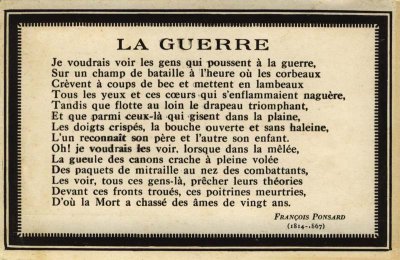
Test des capacités de Tesseract 5.3.0
LA GUERRE
Je voudrais voir les gens qui poussent à la guerre,
Sur un champ de bataille à l'heure où les corbeaux
Grèvent [Crèvent] à coups de bee [bec] et mettent en Hmbeaux [lambeaux]
Tous les yeux et ces cœurs qui senflammaient naguère,
Tandis que flotte au loin le drapeau ériomphant, [triomphant]
Et que parmi ceux-là qui gisent dans la plaine,
Les doigts crispés, la bouche ouverte et sans [haleine (lacune)]
L'un reconaalt [reconnait] son père et l'autre son cnfant, [enfant]
Oh! je voudrais les voir, lorsque dans la mêlée,
La gueule des canons crache À [à] pleine volée
Des paquets de mitraille au nez des combattu [combattants,]
Les voir, tous ces gens:ià, [gens-là] prêcher leurs théories
Devant ces fronts troués, ces poitrines.meurtries,
D'où la Mort à [a] chassé des âmes de vingt ans.
Faasço s [François] Pons [Ponsart]
[pas de date]
tesseract -l fra Ponsard-Guerre.jpg sortie
Les corrections et lacunes sont indiquées [entre crochets]
tesseract -l fra --psm 6 Ponsard-Guerre.jpg sortie |
7. Lecteur de carte d'identité belge
Testé de Debian 8 Jessie (2015) jusqu'à Debian 13 Trixie (2025), le plus récemment le 2026.08.27.
La première chose à faire est de récupérer un tout petit paquet .deb eid-archive.deb pour l'installer (en mode super-utilisateur) :
#dpkg -i eid-archive_latest.debEn mode super-utilisateur: su - [Enter]
Notez que la partie numérique du nom varie avec le temps. Ce paquet permet d'installer un nouveau dépôt pour Debian, à initialiser avec :
#apt updateEn mode super-utilisateur: su - [Enter]
Deux paquets sont alors à télécharger par la voie habituelle : synaptic ou apt :
#apt install eid-mw eid-viewerEn mode super-utilisateur: su - [Enter]
Sur mate-desktop, l'application Lecteur de Carte eID apparait alors dans le menu Applications → Bureau.
D'autres paquets devraient être automatiquement installés, notamment les librairies pcscd et libccid qui permettent de communiquer avec la puce de beaucoup d'appareils : protocole des puces ACR38U et CCID.
Pour Debian 9.1 Stretch, la librairie libacsccid1, qui a repris libacr38u, n'était pas automatiquement installée :
#apt install libacsccid1En mode super-utilisateur: su - [Enter]
Internet
Il existe le module eID Belgium pour FireFox et dérivés, qui permet de s'identifier sur Internet : chercher eid dans Extensions et thèmes.
8. Palm pilot (pour mémoire)
Raccorder un Palm Pilot (Tungsten, Zire et m50x; compatibles : Visor, Clié, Handera, TRGPro…?) à un PC par port série ou USB permet de sauver les données ou restaurer celles qui y ont été introduites.
Lancer l'application HotSync sur le Palm, puis paramétrer la connexion par Menu → Config. Connexion → Nouv. Choisir Se connecter au PC via Station/Câble. Il faudra lancer la synchronisation d'abord sur le périphérique avant de la lancer sur le PC.
8.1 Pilot en connexion série
Les programmes de communication qui se connectent au Palm-Pilot par le port série RS232 recherchent parfois /dev/pilot. On crée alors un lien symbolique /dev/pilot qui renverra vers /dev/ttySn, où n est un chiffre de 0 à 3 pour les connecteurs connus sous Windows et Atari comme COM1, COM2, COM3 ou COM4. Pour relier l'appareil à la deuxième connexion série (si par exemple la souris occupe la première) :
#ln -s /dev/tty1 /dev/pilotEn mode super-utilisateur: su - [Enter]
Une fois ce lien créé, il ne sera plus à refaire. Pour le visualiser :
ls -l /dev/pilot
8.2 Pilot en connexion USB
Charger le module visor :
#modprobe visorEn mode super-utilisateur: su - [Enter]
Celui-ci utilise le module usbserial, qui sera chargé s'il ne l'est déjà. lsmod | grep visor permet de s'assurer qu'ils sont bien présents, ainsi que usbcore. Pour automatiser le chargement de ces modules lors du boot, on ajoute leur nom (dans l'ordre : usbserial, puis visor) dans /etc/modules (Debian).
S'il faut créer les descripteurs de périphériques USB et obtenir les droits de lecture et d'écriture :
#mknod /dev/ttyUSB0 c 188 0En mode super-utilisateur: su - [Enter]#mknod /dev/ttyUSB1 c 188 1En mode super-utilisateur: su - [Enter]#chmod 666 /dev/ttyUSB*En mode super-utilisateur: su - [Enter]
8.3 Connexion avec pilot-xfer (console)
Testé avec PalmIIIxe (RS232) et Tungsten E (USB)
Depuis 2004, le logiciel en ligne de commande pilot-xfer est distribué avec le paquet pilot-link, une suite pour Palm et compatibles, comprenant aussi d'autres services. Si le répertoire /home/toto/palm existent, on réalise un backup (du périphérique vers le répertoire palm du PC) :
pilot-xfer -b /home/toto/palm
En cas de perte de fichiers sur le périphérique, on restaure les fichiers, du PC vers le périphérique :
pilot-xfer -r /home/toto/palm
man pilot-link pour d'autres commandes, comme l'import/export de données sous forme de texte
Auparavant, pilot-xfer cherchait le périphérique /dev/pilot. Il suffisait de créer un des liens symboliques :
ln -s /dev/ttyUSB1 /dev/pilot
ln -s /dev/ttyS0 /dev/pilot
Il est possible qu'il faille maintenant préciser le pilote dans la commande :
pilot-xfer -p /dev/ttyUSB1 -b ~/palm
8.4 Connexion avec kpilot
Testé avec Tungsten E, devrait fonctionner avec Visor, Clié, Zire et m50x
Actuellement, il ne faut plus créer les descripteurs /dev/ttyUSB0 et 1, le logiciel le fait de lui-même. Lancer l'assistant de configuration qui permet de rechercher le périphérique. Il peut être intéressant de configurer les barres d'outil et d'y faire apparaitre les afficheurs de carnet d'adresses, de mémos et autres databases.
La sauvegarde de l'utilisateur "toto" se situe à l'adresse
/home/toto/.kde/share/apps/kpilot/DBBackup/toto
Le premier menu "Fichiers" donne les modes de synchronisation (échange de données entre le périphérique et le PC) :
- Synchronisation :
- Synchronisation complète :
- Sauvegarder : les fichiers du périphérique seront transférés vers le PC
- restaurer : les fichiers préalablement sauvegardés sur le PC seront transférés vers le périphérique
- Copier du périphérique vers le PC :
- Copier du PC vers le périphérique :
Le second menu est surtout intéressant pour Configuration/Configurer Kpilot :
- Configuration générale
- Périphérique
- Périphériques : /dev/ttyUSB1, /dev/ttyS0 ou /dev/pilot selon le périphérique ou le lien symbolique vers celui-ci
- Vitesse : 115200 si connexion USB, plus faible en cas de connexion série
- Contournement : seulement pour les Zire 31, 72 ou Tungsten T5
- Encodage : ISO8859-1, ISO8859-15, UTF-8…
- Utilisateur du périphérique : votre compte Linux (toto, jcl…)
- Synchronisation normale
- Synchronisation par défaut : normale (seuls les fichiers modifiés sont pris en comptes); complète (tous les fichiers sont pris en comptes), Copier du PC vers le périphérique…
- Résolution de conflit : Demander à l'utilisateur / Le périphérique est prioritaire / Le PC est prioritaire / Ne rien faire…
- Périphérique
Par ailleurs, kpilot permet d'importer un fichier texte comme mémo, ou d'exporter un mémo en fichier texte : positionner l'onglet "Afficheur de mémo".